تنظيم مشروع المونتاج وإدارة الملفات من البداية إلى الأرشفة
هيكل مجلدات ثابت، وقواعد تسمية واضحة، ونسخ احتياطي بقاعدة 3-2-1، وحزمة تسليم يفهمها أي زميل: كل ما يحتاجه مشروع مونتاج منظم.
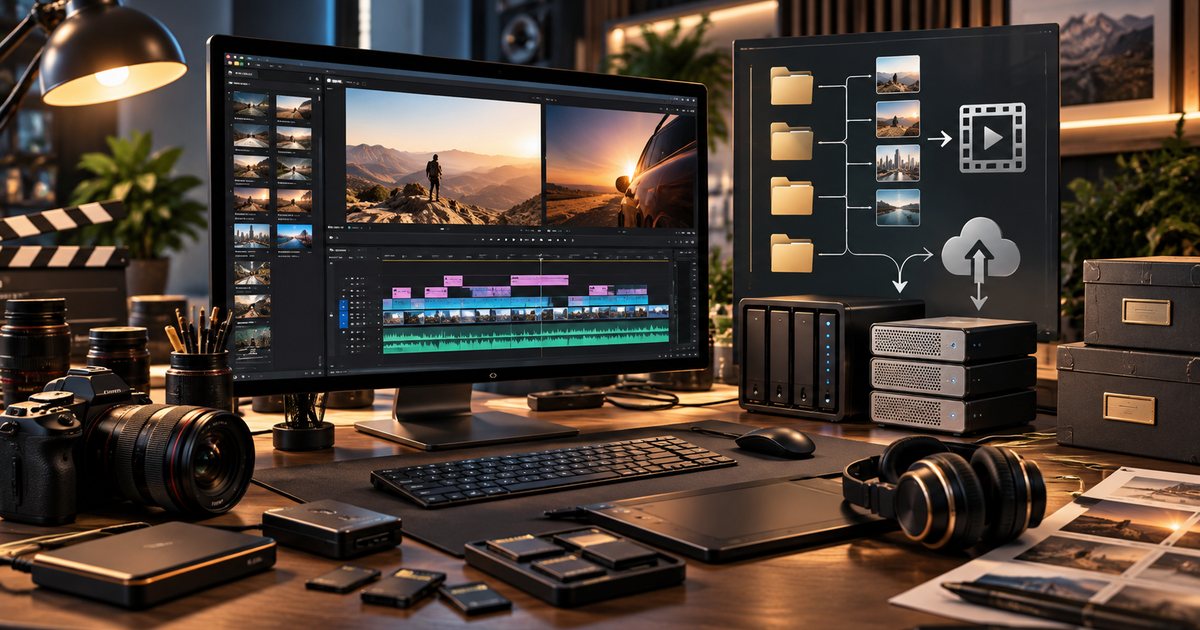
تنظيم مشروع المونتاج هو ما يفصل بين مونتير يجد أي لقطة في ثوانٍ، ومونتير يضيّع ساعات في البحث عن ملف مفقود أو في التمييز بين ثلاث نسخ «نهائية». يبدأ التنظيم قبل فتح برنامج المونتاج، منذ لحظة نسخ بطاقات الذاكرة من الكاميرا، ويستمر حتى أرشفة المشروع بعد التسليم. يقدّم هذا الدليل نظامًا عمليًا يشمل هيكل المجلدات، وقواعد التسمية، والتنظيم داخل البرنامج، والملفات الوسيطة (Proxies)، والنسخ الاحتياطي، وإدارة الإصدارات، وتسليم المشروع لزميل أو عميل.
لماذا يستحق التنظيم وقتك
قد يبدو التنظيم عملًا إداريًا يؤخر الإبداع، لكنه في الواقع يحمي وقتك الإبداعي. تأمل مشروعًا إعلانيًا بسيطًا مدته 60 ثانية: مادة من كاميرتين وهاتف، وتعليق صوتي بالعربية والإنجليزية، وموسيقى مرخّصة، وشعارات ورسوم متحركة، ثم أكثر من عشر نسخ بمقاسات مختلفة للمنصات. من دون نظام واضح تظهر المشكلات المعتادة:
- ملفات غير متصلة (Media Offline) لأن أحدهم نقل مجلدًا أو غيّر اسمه.
- تسليم نسخة قديمة للعميل لأن الأسماء متشابهة.
- عجز عن التعديل بعد عام حين يطلب العميل نسخة جديدة ولا يعرف أحد مكان الملفات.
- صعوبة العمل الجماعي، لأن كل فرد ينظّم ملفاته بطريقته.
وإذا كنت جديدًا على المونتاج عمومًا، فابدأ من الدليل الشامل للمونتاج للمبتدئين ثم طبّق هذا النظام من مشروعك الأول.
هيكل مجلدات موحّد لكل مشروع
أنشئ قالب مجلدات فارغًا مرة واحدة، وانسخه في بداية كل مشروع. سمِّ المجلد الرئيسي بتاريخ البدء واسم العميل والمشروع، مثل: 2026-03_AlNoor_RamadanAd (الأسماء في الأمثلة افتراضية). وفي داخله:
- 01_Project: ملفات مشروع برنامج المونتاج ونسخ الحفظ التلقائي.
- 02_Footage: ملفات الكاميرا الأصلية، مقسّمة حسب يوم التصوير ثم الكاميرا ثم البطاقة، مثل Day01 ثم CamA ثم A001.
- 03_Audio: صوت موقع التصوير، والتعليق الصوتي، والموسيقى، والمؤثرات الصوتية، كل منها في مجلد فرعي.
- 04_Graphics: الشعارات، والأشرطة التعريفية، وملفات الموشن جرافيك، وقائمة الخطوط المستخدمة.
- 05_Stills: الصور الثابتة ولقطات الشاشة والمراجع البصرية.
- 06_Docs: الملخص، والنص، وقائمة اللقطات، والتفريغ النصي للمقابلات، ونماذج الموافقات، وتراخيص الموسيقى.
- 07_Exports: وفيه ثلاثة مجلدات فرعية للمراجعة، والنسخ المعتمدة، والنسخ الرئيسية عالية الجودة.
- 08_Cache: الملفات الوسيطة وملفات الذاكرة المؤقتة، ويُفضّل وضعها على قرص سريع لأنها قابلة للحذف وإعادة التوليد.
الترقيم في بداية الأسماء يثبّت ترتيب المجلدات في كل نظام تشغيل، واستخدام القالب نفسه في كل المشاريع يجعل أي عضو في الفريق يعرف مكان أي ملف دون أن يسأل.
نسخ بطاقات الذاكرة بالطريقة الصحيحة
- انسخ البطاقة كاملة بهيكلها، لا ملفات الفيديو وحدها، لأن بعض صيغ الكاميرات تعتمد على مجلدات وملفات بيانات مرافقة.
- استخدم نسخًا مع تحقق (Checksum Verification) يقارن النسخة بالأصل بعد النقل. توفر ذلك أدوات مثل أداة الاستنساخ في DaVinci Resolve، إضافة إلى تطبيقات مخصصة لتفريغ البطاقات.
- لا تمسح البطاقة قبل وجود نسختين على قرصين مختلفين.
- لا تغيّر أسماء ملفات الكاميرا بعد استيرادها إلى المشروع. إن احتجت إلى إعادة التسمية، فافعل ذلك عند النسخ وقبل الاستيراد، لأن تغيير الاسم لاحقًا يقطع ارتباط المشروع بالملف.
قواعد تسمية الملفات
التسمية الجيدة تجعل الملف يشرح نفسه قبل فتحه. القواعد الأساسية:
- استخدم الحروف اللاتينية والأرقام والشرطة والشرطة السفلية فقط في أسماء الملفات، حتى في المشاريع العربية، وتجنب المسافات والرموز والحروف العربية، لأن بعض الأدوات والخوادم وأنظمة التشغيل تتعامل معها بشكل غير متوقع. أما المحتوى العربي داخل الملف فلا مشكلة فيه.
- اكتب التاريخ بترتيب السنة ثم الشهر ثم اليوم (2026-03-15)، فيُرتَّب زمنيًا تلقائيًا.
- استخدم الأصفار البادئة في أرقام الإصدارات: v01 لا v1، حتى تأتي v10 بعد v09 في الترتيب.
- ثبّت ترتيب العناصر: العميل، ثم المشروع، ثم المحتوى، ثم المدة، ثم نسبة العرض إلى الارتفاع، ثم اللغة، ثم الإصدار.
| الملف | اسم ضعيف | اسم واضح |
|---|---|---|
| نسخة مراجعة | final new 2.mp4 | AlNoor_Ramadan_30s_16x9_AR_v03.mp4 |
| تعليق صوتي | voice ahmed.wav | AlNoor_Ramadan_VO_AR_take02.wav |
| نسخة رأسية | reel FINAL final.mp4 | AlNoor_Ramadan_15s_9x16_EN_v01.mp4 |
التنظيم داخل برنامج المونتاج
تسمى المجلدات الافتراضية داخل البرنامج «Bins» في Premiere Pro وDaVinci Resolve، بينما يعتمد Final Cut Pro على «الأحداث» (Events) والكلمات المفتاحية. أيًّا كان البرنامج، اجعل التنظيم الداخلي يعكس هيكل المجلدات على القرص، وأضف إليه:
- مجلد للتسلسلات الزمنية (Timelines) بأسماء تحمل رقم الإصدار.
- مجلد للمختارات (Selects) يضم أفضل اللقطات والمقاطع الفرعية.
- تقسيمًا حسب المشهد أو الموضوع في الوثائقيات، وحسب المتحدث في المقابلات.
- ألوانًا ووسومًا ثابتة المعنى، كالأخضر للقطات المعتمدة والأحمر لما لا يصلح للاستخدام.
- علامات (Markers) بتعليقات داخل المقاطع الطويلة لتحديد اللحظات المهمة.
- تسلسلًا تجميعيًا (String-out) يضم كل مادة يوم تصوير أو كل مقابلة كاملة، لمراجعتها بسرعة.
نظّم المسارات أيضًا
اعتمد توزيعًا ثابتًا للمسارات في كل مشروع: المسار المرئي الأول للقطات الأساسية، والثاني للقطات المساندة، والثالث للنصوص والرسوم. وفي الصوت: مساران للحوار، ومساران للتعليق الصوتي، ومساران للمؤثرات، ومساران للموسيقى. هذا الترتيب يسهّل المكساج كثيرًا، كما يوضح دليل الصوت في الفيديو: الحوار والموسيقى والمؤثرات، ويسهّل تسليم المشروع لغيرك.
الملفات الوسيطة (البروكسي)
الملفات الوسيطة نسخ أخف من المادة الأصلية، بدقة أقل وترميز سهل المعالجة، مثل ProRes Proxy أو DNxHR LB، تُستخدم أثناء المونتاج ثم يعود البرنامج إلى الملفات الأصلية عند التلوين والتصدير.
متى تحتاج إليها؟
- عند العمل على مادة بدقة 4K أو أعلى.
- مع الملفات المضغوطة بترميزات ثقيلة المعالجة، مثل مادة الهواتف وكثير من الكاميرات بترميز H.264 أو H.265.
- مع ملفات RAW، أو المونتاج متعدد الكاميرات، أو عند العمل على جهاز محدود الإمكانات.
قواعد تمنع المشكلات:
- اجعل الملف الوسيط مطابقًا للأصل في الاسم ومعدل الإطارات والمدة وعدد قنوات الصوت ونسبة العرض إلى الارتفاع، وإلا فشل الربط بين النسختين.
- احفظ الملفات الوسيطة في مجلد الذاكرة المؤقتة، لا بجوار الملفات الأصلية.
- تحقق قبل التلوين والتصدير النهائي من أن البرنامج يستخدم الملفات الأصلية.
تختلف طريقة إنشاء الملفات الوسيطة وإدارتها بين البرامج، ويقارن دليل برامج المونتاج: مقارنة عملية بين الخيارات الشائعة.
النسخ الاحتياطي: قاعدة 3-2-1
القاعدة المتعارف عليها في حماية البيانات: ثلاث نسخ من كل ملف مهم، على نوعين مختلفين من وسائط التخزين، إحداها خارج مكان العمل (في خدمة سحابية أو في موقع آخر).
- المصفوفة المزدوجة من الأقراص (RAID) ليست نسخة احتياطية. إنها تحمي من تعطل قرص، لكنها تنسخ الحذف الخاطئ أو تلف الملف فورًا إلى القرص الآخر.
- ملفات المشروع صغيرة الحجم وثمينة جدًا، فاحفظ نسخة منها يوميًا في مكان منفصل، وفعّل الحفظ التلقائي على فترات قصيرة مع الاحتفاظ بعدة نسخ سابقة.
- جرّب الاستعادة دوريًا. النسخة الاحتياطية التي لم تُختبر قد لا تعمل حين تحتاج إليها.
- احمِ الأقراص من الحرارة. في صيف الخليج، لا تترك الأقراص الخارجية داخل سيارة متوقفة تحت الشمس، فلكل قرص حدود حرارة للتشغيل والتخزين.
إدارة الإصدارات والملاحظات
- احفظ نسخة جديدة من ملف المشروع عند كل مرحلة: المونتاج الأولي، ثم المونتاج المحسّن، ثم تثبيت الصورة (Picture Lock)، ثم النسخة المعتمدة.
- كرّر التسلسل الزمني قبل أي تعديل كبير بدل الكتابة فوقه، وأضف رقم الإصدار إلى اسمه.
- اجعل اسم الملف المُصدَّر مطابقًا لاسم التسلسل الذي صُدّر منه، فتعرف مصدر أي نسخة يرسلها العميل.
- سجّل الملاحظات في جدول: رقم النسخة، والتاريخ، واسم المراجع، والتوقيت الزمني، والملاحظة، وحالة التنفيذ. واطلب من العميل ملاحظات موحّدة من شخص واحد مع التوقيت الزمني لكل ملاحظة.
- احترم تثبيت الصورة. بعد اعتماد المونتاج يبدأ التلوين والمكساج والترجمة، وأي تغيير في المونتاج بعدها يعني إعادة جزء من هذه الأعمال.
تسليم المشروع والعمل الجماعي
حزمة التسليم
عندما يسلّم مونتير مشروعًا لزميل أو لعميل أو لاستوديو صوت، يجب أن يعمل المشروع على جهاز آخر دون اتصالات هاتفية. تحتوي الحزمة الجيدة على:
- المشروع مجمّعًا بأداة إدارة المشروع في البرنامج، بحيث يضم الملفات المستخدمة فقط مع هوامش إضافية (Handles) من ثانية أو ثانيتين قبل كل مقطع وبعده.
- الرسوم والملفات الإضافية مثل جداول تحويل الألوان (LUTs)، مع قائمة بالإضافات البرمجية المطلوبة.
- قائمة بالخطوط المستخدمة. لا ترسل ملفات الخطوط إذا كان ترخيصها لا يسمح بذلك، واكتفِ بأسمائها ومصادرها.
- تراخيص الموسيقى والصور ونماذج موافقة الظهور.
- ملاحظة تسليم نصية تذكر البرنامج وإصداره، ومعدل الإطارات، والدقة، والمساحة اللونية، وتوزيع المسارات، والمشكلات المفتوحة.
ولنقل التسلسل الزمني بين البرامج توجد صيغ تبادل: ملفات XML لنقل المونتاج بين برامج المونتاج، وملفات AAF لإرساله إلى استوديو الصوت، وملفات EDL للتسلسلات البسيطة. اختبر النقل دائمًا قبل الاعتماد عليه، لأن بعض المؤثرات لا تنتقل بين البرامج.
العمل مع فريق
- مصدر واحد للحقيقة: تخزين مشترك أو مجلد سحابي متزامن، لا نسخ متفرقة على أجهزة شخصية يعدّلها أكثر من شخص في الوقت نفسه.
- استخدم خصائص العمل المشترك وقفل المشاريع المتاحة في برنامجك، حتى لا يعدّل شخصان الملف نفسه.
- حدّد مسؤولية كل جزء: من يدير الرسوم، ومن يدير الصوت، ومن يملك التسلسل الرئيسي.
- راجع عبر منصات تتيح تعليقات مرتبطة بالتوقيت الزمني بدل رسائل متفرقة في أكثر من تطبيق.
- في المشاريع ثنائية اللغة، اجعل النسختين العربية والإنجليزية في مشروع واحد، مع مجلدات رسوم منفصلة لكل لغة وملفات ترجمة مستقلة، كما يشرح دليل الترجمة والنصوص على الفيديو.
الأرشفة بعد انتهاء المشروع
احتفظ بما يلزم لإعادة التصدير أو التعديل مستقبلًا:
- النسخة الرئيسية بجودة عالية، ونسخة دون نصوص (Textless) تسهّل إنتاج نسخ بلغات أخرى.
- ملف المشروع المجمّع والمادة المستخدمة.
- مسارات الصوت المنفصلة (الحوار والموسيقى والمؤثرات).
- ملفات الترجمة والوثائق والتراخيص.
ويمكن حذف الملفات الوسيطة وملفات الذاكرة المؤقتة لأنها قابلة للتوليد من جديد. تجد الإعدادات المناسبة للنسخة الرئيسية في دليل إعدادات تصدير الفيديو. احفظ الأرشيف في نسختين على الأقل، ودوّن في جدول بسيط اسم المشروع وتاريخه والقرص الذي يحفظه ومحتواه.
قائمة تحقق عملية
- هل أنشأت المشروع من قالب المجلدات الموحّد؟
- هل نُسخت كل بطاقة كاملة مع التحقق، ووُجدت منها نسختان قبل مسحها؟
- هل تتبع أسماء الملفات والإصدارات القواعد نفسها في كل المشروع؟
- هل المجلدات داخل البرنامج والمسارات منظمة بطريقة يفهمها زميلك؟
- هل يعمل البرنامج على الملفات الأصلية عند التلوين والتصدير؟
- هل توجد نسخة احتياطية حديثة خارج مكان العمل، وهل جرّبت استعادتها؟
- هل سجّلت الملاحظات وأرقام النسخ المعتمدة كتابيًا؟
- هل حزمة التسليم مكتملة بملاحظة تسليم وقائمة خطوط وتراخيص؟